

多显示器像素级布局校准工具 TreeDisplay Align v1.0.0
Windows 的显示器排列设置全靠鼠标拖示意图,看起来贴上了,实际边缘差个几像素。日常办公无所谓,但做拼接屏、贴边大屏的人知道:差 1 个像素,鼠标跨屏就会卡一下,画面也会错位。
TreeDisplay Align 就是给这类需求准备的:用明确的像素坐标排列显示器,贴边、对齐、微调、快速排列、主显示器切换,全部精确到每一个像素。软件由我(树先生)与成都锐极科技联合出品,基于多年拼接屏项目经验打磨。
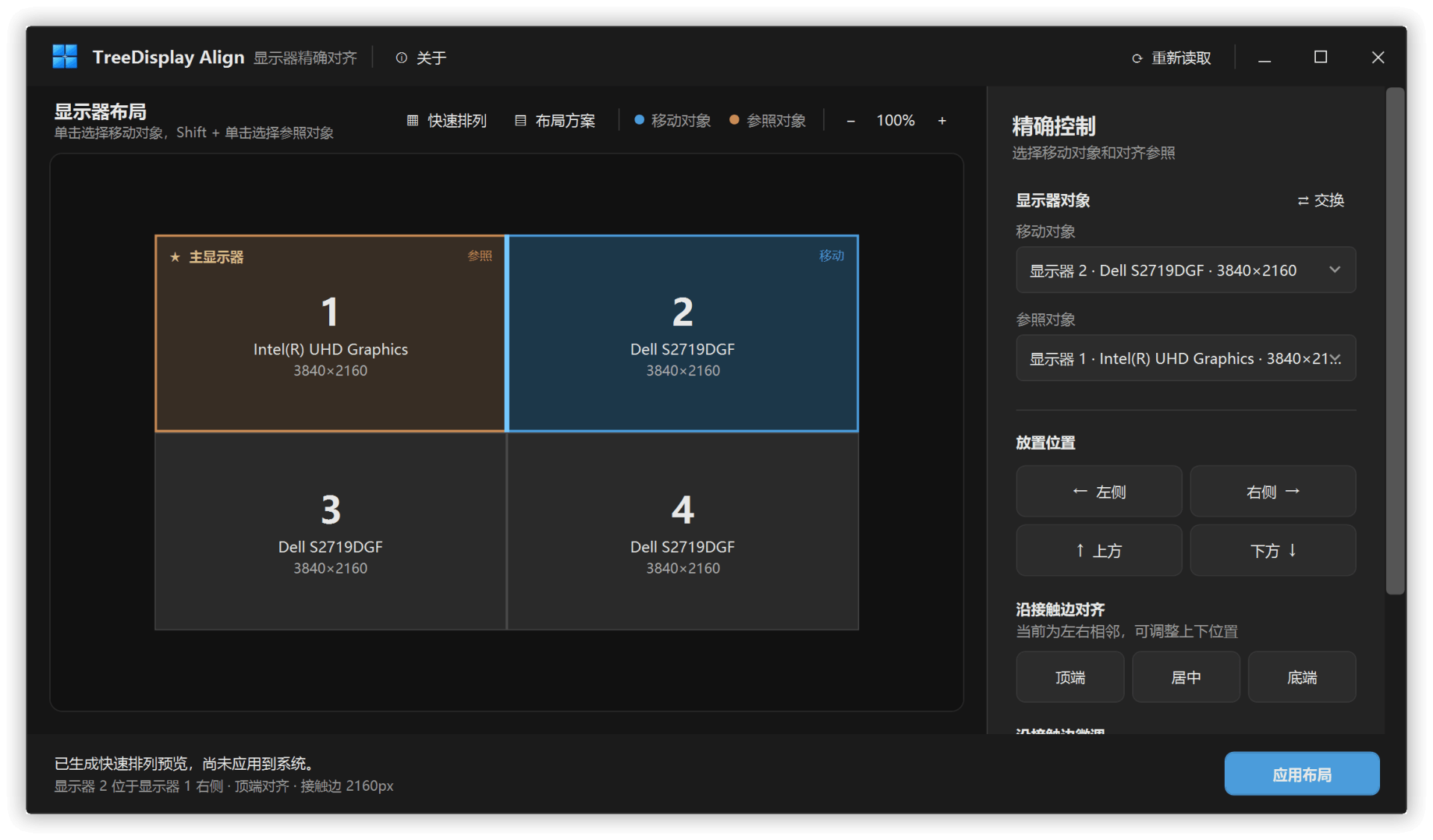
主要特性
- 像素级精确排列:以 1 像素为单位校准显示器接触位置,告别拖示意图
- 快速排列模板:横向、纵向、自动网格、左侧基准+右侧网格,一键生成布局
- 像素微调:贴边后可沿接触边 1 像素逐格调整,且不解除贴边关系
- 精确坐标输入:直接输入 X、Y 整数坐标,支持负坐标(主屏左上为负方向)
- 主显示器切换:右键即可换主屏,其他显示器坐标自动平移保持相对位置
- 布局校验:应用前自动检查重叠、孤立、角点接触等无效布局
- 布局方案保存恢复:当前布局导出为方案文件(含预览图),换环境或重装后一键恢复,设备 ID 不匹配时可人工映射确认
- 显示器标识:在全部物理屏幕上全屏显示与 Windows 一致的编号,多屏环境下再也不用猜哪块屏是几号
- 20 秒安全恢复:应用布局后画面异常,Esc 立即恢复或倒计时自动还原
适用场景
- 拼接屏贴边:两台不同分辨率、不同尺寸的显示器需要精确贴合
- 跨屏卡顿修复:鼠标跨屏位置与系统排列不一致,需要 1 像素级校准
- 多屏快速组排:多台显示器快速排成一行、一列或规则网格
- 基准屏+拼接屏组合:一块基准屏旁排列多块拼接屏
- 投影融合调试:融合前先把物理屏幕排列精确到位
使用说明
基本对齐(以"显示器 2 放到显示器 1 左侧"为例):
- 移动对象选显示器 2,参照对象选显示器 1
- 点击「左侧」,软件自动贴边并默认顶角对齐
- 需要调整接触位置时,在「沿接触边对齐」中选顶端/居中/底端
- 检查画布预览和状态栏,点击「应用布局」
- 确认画面正常后按 Enter 保留,异常按 Esc 恢复
快速排列:选模板 → 指定布局基准 → 调整槽位顺序 → 生成预览 → 应用布局。「生成预览」只改软件预览,不会立即动系统设置。
布局方案保存与恢复:点「布局方案」导出到桌面,自动生成方案文件和布局预览图,同名不覆盖;恢复时靠设备 ID 自动匹配,识别不了的显示器人工确认一下即可,分辨率变化会提示。
找不到哪块屏是几号:点「标识显示器」,每块屏上会全屏显示编号,确认后 Esc 关闭。
系统要求:Windows 10/11,.NET Framework 4.8(Win10 1903+ 自带),至少两台活动显示器;Windows 显示设置需先设为「扩展这些显示器」。
更新日志
v1.0.0(2026/10/20)
- 新增 首个版本发布
- 新增 画布预览与像素级对齐、微调、精确坐标输入
- 新增 横向/纵向/网格/基准屏+网格四种快速排列模板
- 新增 主显示器切换与坐标自动平移
- 新增 布局校验与 20 秒安全恢复机制
- 新增 布局方案保存与从文件恢复,支持设备 ID 映射
- 新增 标识显示器功能,物理屏幕全屏显示编号
- 新增 Shift 点击画布直接指定或交换参照对象
文章版权声明:除非注明,否则均为树先生Tree666原创文章,转载或复制请以超链接形式并注明出处。




还没有评论,来说两句吧...